المراقبة الذكية
Scorpion Vision Guard
مراقبة ورؤية أمنية من واجهة موحدة
تطبيق مكتبي للمراقبة الذكية وتشغيل أدوات الرؤية الأمنية مع نظام ترخيص مركزي وتحديثات آمنة.
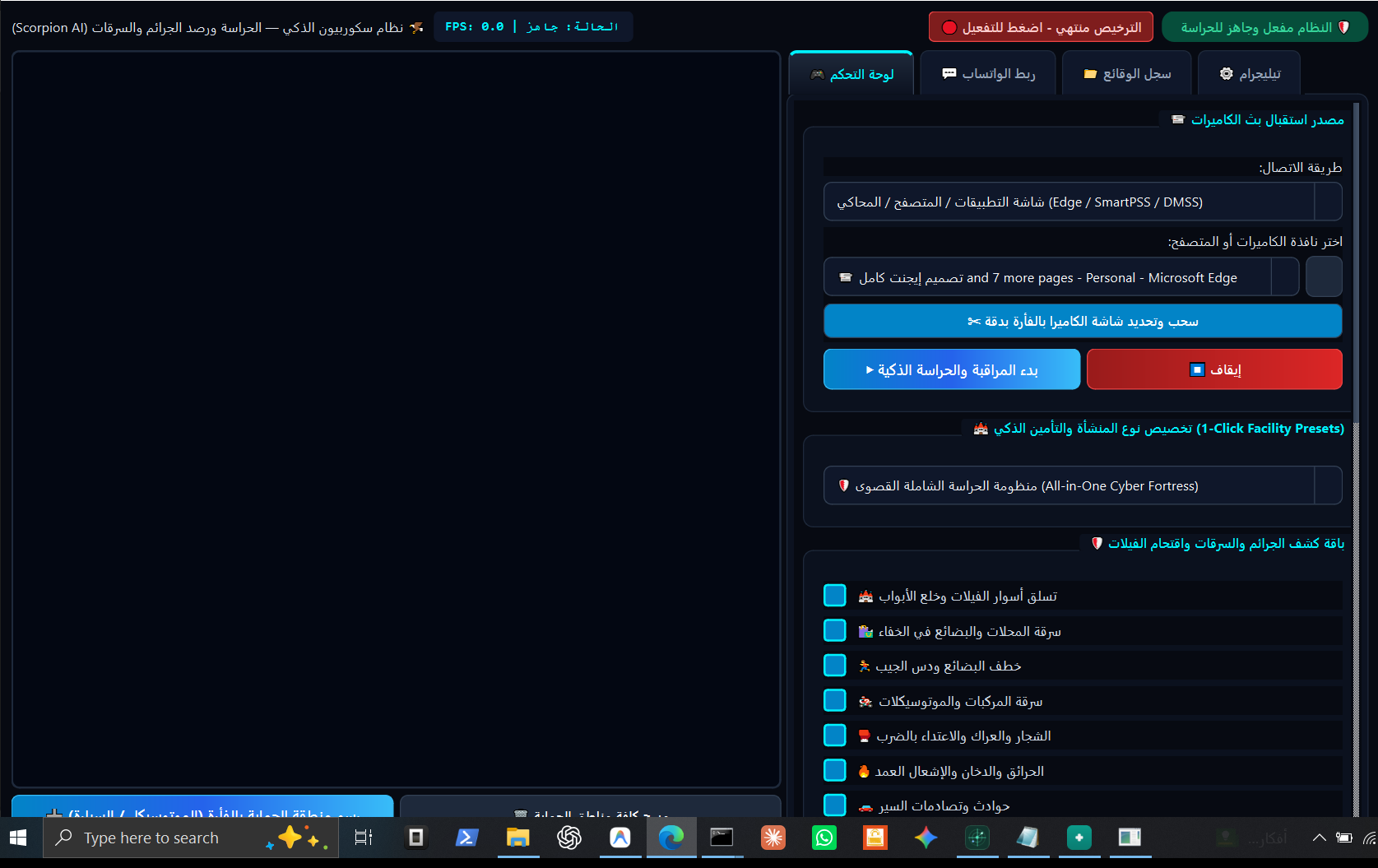
مراقبة ورؤية أمنية من واجهة موحدة
تطبيق مكتبي للمراقبة الذكية وتشغيل أدوات الرؤية الأمنية مع نظام ترخيص مركزي وتحديثات آمنة.
مصمم أساسًا لـ المكاتب والمتاجر والمخازن وبيئات المراقبة المحلية.
Scorpion Vision Guard يوفر واجهة موحدة لإعداد ومتابعة منظومة المراقبة المحلية، مع أقسام لمصادر الكاميرات، الإعدادات، سيناريوهات المراقبة، وسجل الأحداث والتنبيهات.
تحديد مصدر البث أو نافذة الكاميرا التي سيتم التعامل معها داخل النظام.
تجميع إعدادات التشغيل والمراقبة في واجهة مركزية.
مكان لمراجعة الأحداث التي يسجلها النظام أثناء التشغيل.
أقسام لإعداد قنوات التنبيه والإشعارات حسب بيئة التشغيل.
اختيارات جاهزة تساعد على تهيئة النظام حسب نوع المكان.
قائمة سيناريوهات قابلة للتفعيل بحسب الحاجة داخل المنشأة.
ترخيص مرتبط بالجهاز ويمكن إدارته مركزيًا من لوحة المالك.
تحديد مصدر الكاميرا أو شاشة المراقبة.
اختيار إعداد المنشأة والسيناريوهات المطلوبة.
تشغيل المراقبة من لوحة التحكم.
مراجعة سجل الوقائع والتنبيهات الناتجة.
تعديل الإعدادات حسب ظروف الكاميرات والمكان.
مثال عملي: متجر يريد تشغيل مجموعة سيناريوهات مراقبة على شاشة الكاميرات الموجودة لديه. يتم اختيار مصدر البث ثم تفعيل السيناريوهات المطلوبة ومراجعة سجل الوقائع من نفس الواجهة.
الهدف هو جعل التشغيل اليومي أكثر تنظيمًا وسهولة في المتابعة.
بعد تثبيت البرنامج على Windows يعرض معرّف الجهاز HWID. يرسل العميل هذا المعرّف لصاحب الترخيص، ثم يستلم كود تجربة 10 أيام ويُدخله بنفسه. تبدأ الأيام العشرة عند أول تفعيل فعلي، وبعد انتهائها يتوقف الترخيص ويحتاج كودًا مدفوعًا جديدًا لمدة 30 أو 60 أو 90 يوم. الأكواد المدفوعة مرتبطة بالجهاز وتستفيد من سماح Offline مؤقت حتى 72 ساعة.
5 لقطة فعلية من الواجهات الحالية.
التفعيل يبدأ بكود تجربة 10 أيام لمرة واحدة، ثم كود مدفوع 30 أو 60 أو 90 يوم مرتبط بالجهاز.